


ಇದು ಆಧುನಿಕ ಜಗತ್ತು, ಇಲ್ಲಿ ವಿಡಿಯೋಗಳ ಟ್ರೆಂಡ್ ಶುರುವಾಗಿದೆ. ವಿಡಿಯೋಗಳು ಇಂದಿನ ಡಿಜಿಟಲ್ ಯುಗದ ಪ್ರಮುಖ ಸಂವಹನ ಮಾಧ್ಯಮಾಗಿ ರೂಪುಗೊಂಡಿದ್ದು, ಯೂಟ್ಯೂಬ್ ಕ್ರಿಯೇಟರ್ಗಳು, ಇನ್ಸ್ಟಾಗ್ರಾಮ್ ರೀಲ್ ಸ್ಟಾರ್ಗಳು ಅಥವಾ ನ್ಯೂಸ್ ಚಾನಲ್ಗಳು ಸೇರಿದಂತೆ ಎಲ್ಲರಿಗೂ ಒಂದು ವಿಶ್ವಾಸಾರ್ಹ ಮತ್ತು ಸುಲಭವಾಗಿ ಬಳಸಬಹುದಾದ ವಿಡಿಯೋ ಎಡಿಟರ್ ಅಗತ್ಯವಿದೆ. ಅದು ಕೂಡ ಉಚಿತವಾಗಿ ಪ್ರೀಮಿಯಂ ವೈಶಿಷ್ಟ್ಯಗಳನ್ನು ನೀಡುವ ಪರಿಕರದ ಅವಶ್ಯಕತೆ ಇದೆ. ಅಂತಹುದೇ ವಿಡಿಯೋ ಎಡಿಟರ್ ಕುರಿತು ನಾವು ಇಂದು ನಿಮಗೆ ತಿಳಿಸುತ್ತಿದ್ದೇವೆ.!

ಹೌದು, ನೀವು ಕೇಳಿದ್ದು ನಿಜ. ಭಾಗಶಃ ಎಲ್ಲಾ ಶಕ್ತಿಶಾಲಿ ಎಡಿಟಿಂಗ್ ವೈಶಿಷ್ಟ್ಯಗಳನ್ನು ಇದೀಗ Microsoft Clipchamp ಎಡಿಟರ್ ಉಚಿತವಾಗಿ ನೀಡುತ್ತಿದೆ. ಬಳಕೆದಾರ ಸ್ನೇಹಿ ಇಂಟರ್ಫೇಸ್, ಉಚಿತ ಸ್ಟಾಕ್ ಮೀಡಿಯಾ ಲೈಬ್ರರಿ, AI ಆಧಾರಿತ ಉಪಕರಣಗಳು, ಸ್ಕ್ರೀನ್ ಮತ್ತು ವೆಬ್ಕ್ಯಾಮ್ ರೆಕಾರ್ಡ್ , ಸಾಮಾಜಿಕ ಮಾಧ್ಯಮಕ್ಕೆ ತಕ್ಕ ಫಾರ್ಮ್ಯಾಟ್ಸ್, ಹಾಗೂ ಕ್ಲೌಡ್ ಸ್ಟೋರೇಜ್ ಸೇರಿದಂತೆ ಇನ್ನೂ ಹಲವಾರು ಸೇವೆಗಳು ನಿಮಗೆ ಉಚಿತವಾಗಿ ದೊರೆಯುತ್ತಿವೆ. ಹಾಗಾದರೆ, ಈ Clipchamp ವೀಡಿಯೊ ಎಡಿಟರ್ ಅನ್ನು ಬಳಸುವುದು ಹೇಗೆ ಎಂಬುದನ್ನು ನೋಡೋಣ ಬನ್ನಿ.
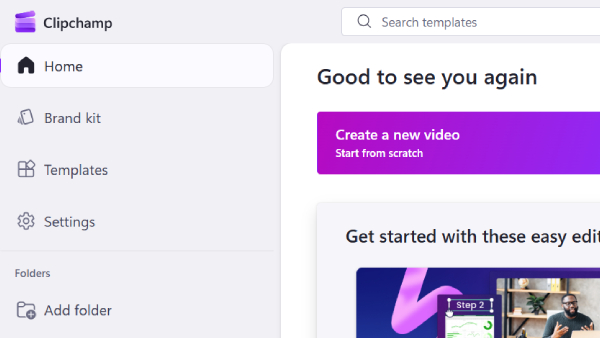
Microsoft Clipchamp: ಮುಖ್ಯ ವೈಶಿಷ್ಟ್ಯಗಳು
- ಬಳಕೆದಾರ ಸ್ನೇಹಿ ಇಂಟರ್ಫೇಸ್: Clipchampನ ಡ್ರ್ಯಾಗ್-ಅಂಡ್-ಡ್ರಾಪ್ ಇಂಟರ್ಫೇಸ್ನಿಂದ ನೀವು ಕಟ್ ಮಾಡುವುದು, ಟ್ರಿಮ್ ಮಾಡುವುದು, ಟ್ರಾನ್ಸಿಷನ್ಗಳನ್ನು ಸೇರಿಸುವುದು ಮುಂತಾದ ಕೆಲಸಗಳನ್ನು ಕೆಲವೇ ಕ್ಷಣಗಳಲ್ಲಿ ಮಾಡಬಹುದು.
- ಉಚಿತ ಸ್ಟಾಕ್ ಮೀಡಿಯಾ ಲೈಬ್ರರಿ:Clipchampನಲ್ಲಿ ಸಾವಿರಾರು ಉಚಿತ ವಿಡಿಯೋ, ಚಿತ್ರಗಳು ಮತ್ತು ಮ್ಯೂಸಿಕ್ ಟ್ರ್ಯಾಕ್ಗಳು ಲಭ್ಯ. ಸಾಮಾಜಿಕ ಮಾಧ್ಯಮ ಅಥವಾ ಪ್ರಚಾರಾತ್ಮಕ ವಿಡಿಯೋಗಳಿಗೆ ಇದು ಬಹಳ ಉಪಯುಕ್ತ.
- AI ಆಧಾರಿತ ಉಪಕರಣಗಳು:Clipchamp ನಲ್ಲಿ ಟೆಕ್ಸ್ಟ್-ಟು-ಸ್ಪೀಚ್, ವಾಯ್ಸ್ಓವರ್ ಮತ್ತು ಆಟೋ ಕ್ಯಾಪ್ಷನ್ ಸೌಲಭ್ಯಗಳಿವೆ. ನಿಮ್ಮ ಧ್ವನಿ ದಾಖಲಿಸದೇ ಸಹ ವಾಯ್ಸ್ ನ್ಯಾರೆಷನ್ ಅಥವಾ ಉಪಶೀರ್ಷಿಕೆಗಳನ್ನು ಸೃಷ್ಟಿಸಬಹುದು.
- ಸ್ಕ್ರೀನ್ ಮತ್ತು ವೆಬ್ಕ್ಯಾಮ್ ರೆಕಾರ್ಡ್:ಆನ್ಲೈನ್ ಕ್ಲಾಸ್ಗಳು, ಟ್ಯುಟೋರಿಯಲ್ಗಳು ಅಥವಾ ಗೇಮಿಂಗ್ ವಿಡಿಯೋಗಳಿಗೆ Clipchamp ಉತ್ತಮ ಆಯ್ಕೆ. ಇದು ಸ್ಕ್ರೀನ್ ಹಾಗೂ ಕ್ಯಾಮೆರಾ ಎರಡನ್ನೂ ಒಟ್ಟಿಗೆ ರೆಕಾರ್ಡ್ ಮಾಡಲು ಸಹಾಯಕ.
- ಸಾಮಾಜಿಕ ಮಾಧ್ಯಮಕ್ಕೆ ತಕ್ಕ ಫಾರ್ಮ್ಯಾಟ್ಸ್:YouTube, Instagram, TikTok ಅಥವಾ Facebookಗೆ ಸೂಕ್ತವಾದ ಪ್ರೀಸೆಟ್ ಫಾರ್ಮ್ಯಾಟ್ಸ್ ಲಭ್ಯ. ವಿವಿಧ ಅಸ್ಪೆಕ್ಟ್ ರೇಶಿಯೋ (16:9, 9:16, 1:1)ಗಳಿಗೂ ಬೆಂಬಲವಿದೆ.
- OneDrive ಸೌಲಭ್ಯ:Clipchamp Microsoftನ ಭಾಗವಾಗಿರುವುದರಿಂದ, ಇದು OneDrive ಕ್ಲೌಡ್ ಸ್ಟೋರೇಜ್ ಜತೆಗೆ ನೇರವಾಗಿ ಸಂಪರ್ಕಿಸುತ್ತದೆ. ನಿಮ್ಮ ಎಲ್ಲಾ ಪ್ರಾಜೆಕ್ಟ್ಗಳು ಸ್ವಯಂಚಾಲಿತವಾಗಿ ಉಳಿಯುತ್ತವೆ.


Clipchamp ಬಳಸುವ ವಿಧಾನ
- ಹಂತ 1: clipchamp.com ಗೆ ಭೇಟಿ ನೀಡಿ ಅಥವಾ ನಿಮ್ಮ Windows 11 ಪಿಸಿಯಲ್ಲಿ Clipchamp ಆಪ್ ತೆರೆಯಿರಿ. Microsoft ಖಾತೆಯ ಮೂಲಕ ಲಾಗಿನ್ ಮಾಡಿ.
- ಹಂತ 2: 'Create a video' ಆಯ್ಕೆಮಾಡಿ ಮತ್ತು ನಿಮ್ಮ ವಿಡಿಯೋ ಗಾತ್ರ (16:9 ಅಥವಾ 9:16) ಆರಿಸಿ.
- ಹಂತ 3: ನಿಮ್ಮ ಮೀಡಿಯಾ ಫೈಲ್ಗಳನ್ನು ಅಪ್ಲೋಡ್ ಮಾಡಿ ಅಥವಾ ಸ್ಟಾಕ್ ಲೈಬ್ರರಿಯಿಂದ ಆಯ್ಕೆಮಾಡಿ.
- ಹಂತ 4: ಟೈಮ್ಲೈನ್ನಲ್ಲಿ ವಿಡಿಯೋ ಎಡಿಟ್ ಮಾಡಿ - ಟ್ರಿಮ್, ಕ್ರಾಪ್, ಟೆಕ್ಸ್ಟ್ ಅಥವಾ ಫಿಲ್ಟರ್ ಸೇರಿಸಿ. ಬಯಸಿದರೆ ಟ್ರಾನ್ಸಿಷನ್ಗಳು ಮತ್ತು ಸ್ಟಿಕ್ಕರ್ಗಳನ್ನೂ ಸೇರಿಸಬಹುದು.
- ಹಂತ 5: ಹಿನ್ನಲೆ ಸಂಗೀತ ಅಥವಾ AI ವಾಯ್ಸ್ ಸೇರಿಸಿ ಮತ್ತು ಧ್ವನಿಯ ಪ್ರಮಾಣವನ್ನು ಹೊಂದಿಸಿ.
- ಹಂತ 6: ಎಡಿಟಿಂಗ್ ಪೂರ್ಣವಾದ ನಂತರ Export ಆಯ್ಕೆಮಾಡಿ. 720p, 1080p ಅಥವಾ 4K ಗುಣಮಟ್ಟದಲ್ಲಿ ( 1080p ಮೇಲಿನ ಗುಣಮಟ್ಟಕ್ಕೆ ಪ್ರೊ ಸದಸ್ಯರಾಗಬೇಕು) ) ವಿಡಿಯೋ ಡೌನ್ಲೋಡ್ ಮಾಡಬಹುದು ಅಥವಾ ನೇರವಾಗಿ YouTubeಗೆ ಅಪ್ಲೋಡ್ ಮಾಡಬಹುದು.


ನಾನು Clipchamp ವಿಡಿಯೊ ಎಡಿಟರ್ ಅನ್ನು ಸಾಮಾನ್ಯವಾಗಿ ಬಳಸುತ್ತೇನೆ. ಇದೀಗ ಈ ಪರಿಕರವು ಮತ್ತಷ್ಟು ಸುಲಭ, ವೇಗ ಹಾಗೂ ಸರಣವಾಗಿ ಇದೆ. ಒಂದು ಉಚಿತ, ವೇಗವಾದ ಮತ್ತು ಸ್ಮಾರ್ಟ್ ವಿಡಿಯೋ ಎಡಿಟರ್ ಹುಡುಕುತ್ತಿರುವ ಎಲ್ಲರಿಗೂ Clipchamp ವಿಡಿಯೊ ಎಡಿಟರ್ ಒಂದು ವರದಾನ ಎನ್ನಬಹುದು. ಕನ್ನಡ ಬಳಕೆದಾರರಿಗೆ ಸಹ ಅತ್ಯಂತ ಅನುಕೂಲಕರವಾಗಿರುವ ಈ ವೀಡಿಯೊ ಎಡಿಟರ್ನಲ್ಲಿರುವ AI ವೈಶಿಷ್ಟ್ಯಗಳು, ಸೋಶಿಯಲ್ ಮೀಡಿಯಾ ಫಾರ್ಮ್ಯಾಟ್ಸ್, ಮತ್ತು Microsoft OneDrive ಸಂಯೋಜನೆ Clipchamp ಅನ್ನು ಪ್ರತಿ ಕ್ರಿಯೇಟರ್ಗೆ ಅತ್ಯುತ್ತಮ ಆಯ್ಕೆಯನ್ನಾಗಿಸುತ್ತದೆ.


 DOCTYPE html>
.jpg)
.jpg)

.jpg)

