


ನೀವು ಈಗಾಗಲೇ ವಾಟ್ಸಾಪ್ (WhatsApp) ಬಳಕೆದಾರರಾಗಿದ್ದರೆ ಮತ್ತು ಬಹು ಫೋನ್ಗಳನ್ನು ಹೊಂದಿದ್ದಲ್ಲಿ ನಿಮ್ಮ ಎಲ್ಲಾ ಡಿವೈಸ್ಗಳಲ್ಲಿ ಏಕಕಾಲದಲ್ಲಿ ಒಂದೇ WhatsApp ಖಾತೆಯನ್ನು ಬಳಸಲು ನೀವು ಬಯಸಬಹುದು. ನೀವು ಏನು ಮಾಡುತ್ತೀರಿ? ಸರಿ WhatsApp ಅಪ್ಲಿಕೇಶನ್ನಿಂದ ನೇರವಾಗಿ ಪ್ರವೇಶಿಸಬಹುದಾದ ಲಿಂಕ್ ಡಿವೈನಸ್ ವೈಶಿಷ್ಟ್ಯವನ್ನು ಬಳಸಿಕೊಂಡು ಬಹು ಡಿವೈಸ್ಗಳಲ್ಲಿ ಒ೦ದೇ ಖಾತೆಗೆ ಲಾಗ್ ಇನ್ ಮಾಡಲು WhatsApp ಸುಲಭವಾದ ಮಾರ್ಗವನ್ನು ನೀಡುತ್ತದೆ.
ವಾಟ್ಸಾಪ್ (WhatsApp) ಪ್ರಕ್ರಿಯೆಯು ತುಂಬ ಸರಳವಾಗಿದ್ದು ಆದರೆ ನೆನಪಿನಲ್ಲಿಟ್ಟುಕೊಳ್ಳಲು ಯೋಗ್ಯವಾದ ಕೆಲವು ವಿಷಯಗಳಿವೆ. ಈ ಪ್ರಕ್ರಿಯೆಯು ಹೇಗೆ ಕಾರ್ಯನಿರ್ವಹಿಸುತ್ತದೆ ಎಂಬುದನ್ನು ಹಂತ ಹಂತವಾಗಿ ತಿಳಿಯಬಹುದು. ಈ ಫೀಚರ್ ಬಗ್ಗೆ ನಿಮಗೆ ಈ ಮೊದಲು ತಿಳಿದಿರಬಹುದು ಇದನ್ನು ಕಂಪನಿ Link Device ಫೀಚರ್ ನೀಡಲಿದೆ. ಈ ಆತುತ್ತಮ ಹೊಸ ಫೀಚರ್ ಬಳಸಿಕೊಂಡು ಫೋನ್, ಲ್ಯಾಪ್ಟಾಪ್ ಮತ್ತು ಐಫೋನ್ಗಳಲ್ಲಿ ಸಿಂಪಲ್ ಆಗಿ ಬಳಸಬಹುದು.
ಒಂದೇ ವಾಟ್ಸಾಪ್ 2 ಬೇರೆ ಬೇರೆ ಫೋನ್ಗಳಲ್ಲಿ ಬಳಸುವುದು ಹೇಗೆ?
ಹಂತ 1: ಮೊದಲಿಗೆ ನಿಮ್ಮ ಪ್ರೈಮರಿ ಫೋನ್ನಲ್ಲಿ ವಾಟ್ಸಾಪ್ (WhatsApp) ಅಪ್ಲಿಕೇಶನ್ ಅಪ್ಡೇಟ್ ಮಾಡಿ ತೆರೆಯಿರಿ.
ಹ೦ತ 2: ಈಗ ಸ್ಕ್ರೀನ್ ಮೇಲಿನ ಬಲ ಮೂಲೆಯಲ್ಲಿರುವ ಮೂರು-ಚುಕ್ಕೆಗಳ ಮೆನುವಿನ ಮೇಲೆ ಟ್ಯಾಪ್ ಮಾಡಿ ಮತ್ತು ಲಿಂಚ್ ಡಿವೈಸ್ಗಳನ್ನು ಆಯ್ಕೆಮಾಡಿ.
ಹಂತ 3: ನೀವು ಡಿವೈಸ್ ಅನ್ನು ಲಿಂಕ್ ಮಾಡುವ ಆಯ್ಕೆಯನ್ನು ನೋಡುತ್ತೀರಿ. ಅದರ ಮೇಲೆ ಟ್ಯಾಗ್ ಮಾಡಿ ಮತ್ತು QR ಸ್ಕ್ಯಾನರ್ ತೆರೆಯುತ್ತದೆ.
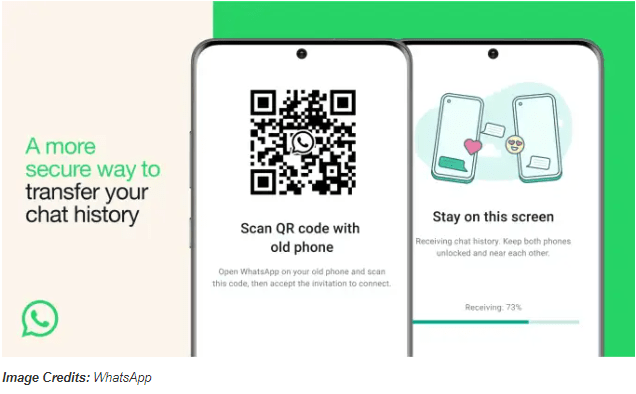
ಹಂತ 4: ನಿಮ್ಮ ಸೆಕೆಂಡರಿ ಫೋನ್ನಲ್ಲಿ WhatsApp ಅಪ್ಲಿಕೇಶನ್ ಅನ್ನು ಸ್ಥಾಪಿಸಿ ಮತ್ತು ಅದನ್ನು ತೆರೆಯಿರಿ.
ಹಂತ 5: ಇಲ್ಲಿ ಸ್ವಲ್ಪ ಟ್ರಿಕಿ ಸಿಗುತ್ತದೆ. ನಿಮ್ಮ ಸಹೆಂಡರಿ ಫೋನ್ನಲ್ಲಿ ನೀವು ಪ್ರತ್ಯೇಕ ಸಂಖ್ಯೆಯನ್ನು ಬಳಸುತ್ತಿದ್ದರೆ ನೀವು ಆ ಸಂಖ್ಯೆಯೊಂದಿಗೆ ಲಾಗ್ ಇನ್ ಆಗುವುದನ್ನು ತಪ್ಪಿಸಲು ಬಯಸುತ್ತೀರಿ.
ಹಂತ 6: ನಿಮ್ಮ ಸೆಕೆಂಡರಿ ಫೋನ್ QR ಕೋಡ್ ಅನ್ನು ರಚಿಸುತ್ತದೆ. ಹೋಡ್ ಅನ್ನು ಸ್ಕ್ಯಾನ್ ಮಾಡಲು ನಿಮ್ಮ ಪ್ರಾಥಮಿಕ ಫೋನ್ನಲ್ಲಿ OR ಸ್ಕ್ಯಾನರ್ ಬಳಸಿ. ಒಮ್ಮೆ QR ಹೋಡ್ ಅನ್ನು ಸ್ಕ್ಯಾನ್ ಮಾಡಿದ ನಂತರ ನಿಮ್ಮ ಚಾಟ್ಗಳು ಲೋಡ್ ಆಗುತ್ತವೆ ಮತ್ತು ನಿಮ್ಮ ಸೆಕೆಂಡರಿ ಫೋನ್ನಲ್ಲಿಯೂ ಅವುಗಳನ್ನು ವೀಕ್ಷಿಸಲು ನಿಮಗೆ ಸಾಧ್ಯವಾಗುತ್ತದೆ.
ಲ್ಯಾಪ್ಟಾಪ್ನಲ್ಲಿ WhatsApp ಅನ್ನು ಹೇಗೆ ಲಿಂಕ್ ಮಾಡುವುದು
ಈ ಮೇಲಿನ ಬಲ ಮೂಲೆಯಲ್ಲಿರುವ ಮೂರು ಚುಕ್ಕೆಗಳ ಮೆನುವಿನಲ್ಲಿ ಟ್ಯಾಪ್ ಮಾಡಿದ್ದು ಕಂಪ್ಯಾನಿಯನ್ ಡಿವೈಸ್ ಆಗಿದೆ ಲಿಂಕ್ ಆಯ್ಕೆಯನ್ನು ಆಯ್ಕೆಮಾಡಬಹುದು. ನಿಮ್ಮ WhatsApp ಖಾತೆಯನ್ನು ಲ್ಯಾಡ್ಟಾಡ್ಗೆ ಲಿಂಕ್ ಮಾಡಲು ನೀವು ಲಿಂಕ್ ಡಿವೈಸಸ್ ವೈಶಿಷ್ಟ್ಯವನ್ನು ಬಳಸಬಹುದು. ಈ ಹಂತಗಳನ್ನು ಅನುಸರಿಸಿ:
- ನಿಮ್ಮ ಲ್ಯಾಪ್ಟಾಪ್ನಲ್ಲಿ web.whatsapp.com ತೆರೆಯಿರಿ. ನೀವು ಸ್ಕ್ರೀನ್ ಮೇಲೆ QR ಕೋಡ್ ಅನ್ನು ನೋಡುತ್ತೀರಿ.
- ನಿಮ್ಮ ಪ್ರೈಮರಿ WhatsApp ಡಿವೈಸ್ ಅಲ್ಲಿ ಲಿಂಕ್ ಮಾಡಲಾದ ಡಿವೈಸ್ಗಳ ಟ್ಯಾಬ್ ತೆರೆಯಿರಿ.
- ಲಿಂಕ್ ಡಿವೈಸ್ (Link Device) ಮೇಲೆ ಟ್ಯಾಗ್ ಮಾಡಿ ಮತ್ತು ನಿಮ್ಮ ಲ್ಯಾಪ್ಟಾಡ್ನಲ್ಲಿ ಪ್ರದರ್ಶಿಸಲಾದ QR ಕೋಡ್ ಅನ್ನು ಸ್ಕ್ಯಾನ್ ಮಾಡಬಹುದು.


 DOCTYPE html>

.jpg)


